 Y2Mate
01
Kopyahin at i-paste ang link
Kopyahin ang link ng YouTube video, i-paste sa itaas at pindutin ang I-convert.
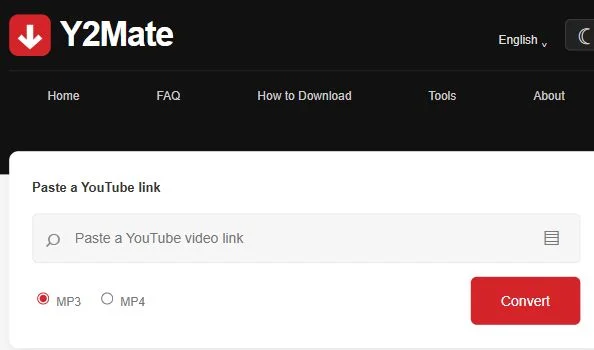
Buksan ang mga available na opsyon para gawing MP3 audio o MP4 video ang YouTube link. Suriin ang pamagat at piliin ang format at kalidad.
Kopyahin ang link ng YouTube video, i-paste sa itaas at pindutin ang I-convert.
Suriin ang pamagat sa panel. Piliin ang MP3 para sa audio o MP4 para sa video.
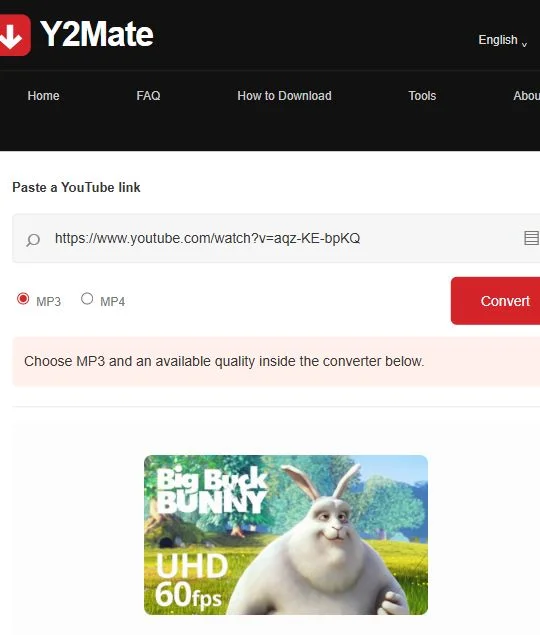
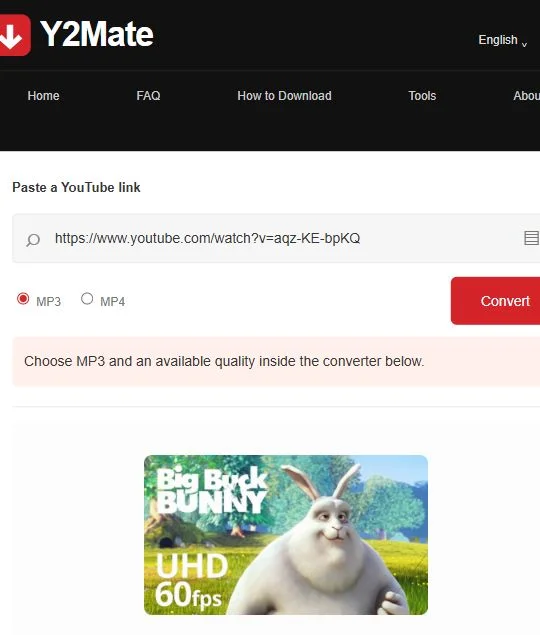
Pumili ng available na kalidad at sundin ang tagubilin sa pag-download. Tiyaking tapos nang ma-save ang file.
Audio ang MP3. Video ang MP4 at maaari itong may audio.
Depende sa source at provider. Hindi naibabalik ng mas mataas na setting ang nawawalang detalye.
Oo, sa compatible na mobile browser.
Isang web interface para buksan ang mga available na MP3 at MP4 opsyon ng YouTube link.
I-paste ang link, pindutin ang I-convert at pumili sa panel.
Audio ang MP3. Video ang MP4 at maaari itong may audio.
Indibidwal na YouTube video, youtu.be at Shorts; hindi channel o playlist.
Oo, sa compatible na mobile browser.
Walang account na kailangan para gamitin ang form.
Depende sa source at provider. Hindi naibabalik ng mas mataas na setting ang nawawalang detalye.
Tingnan ang downloads ng browser o ang Files app.
Maaaring tinanggal o pinaghigpitan ang video, o pansamantalang hindi available ang provider.
Maaaring mag-expire ang inihandang link. Isumite ulit ang orihinal na video link.